

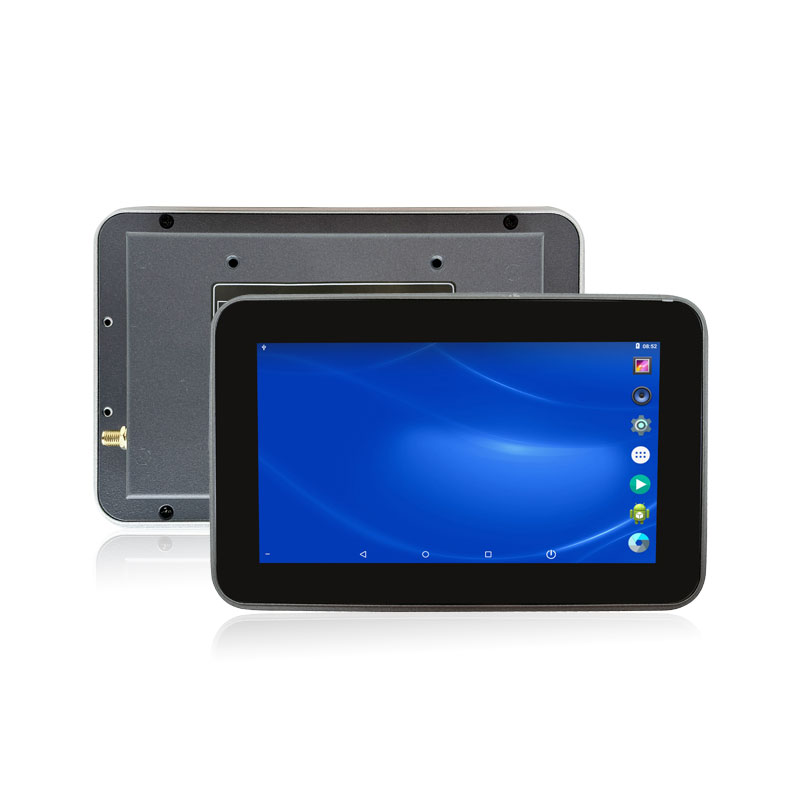
一、产品外观
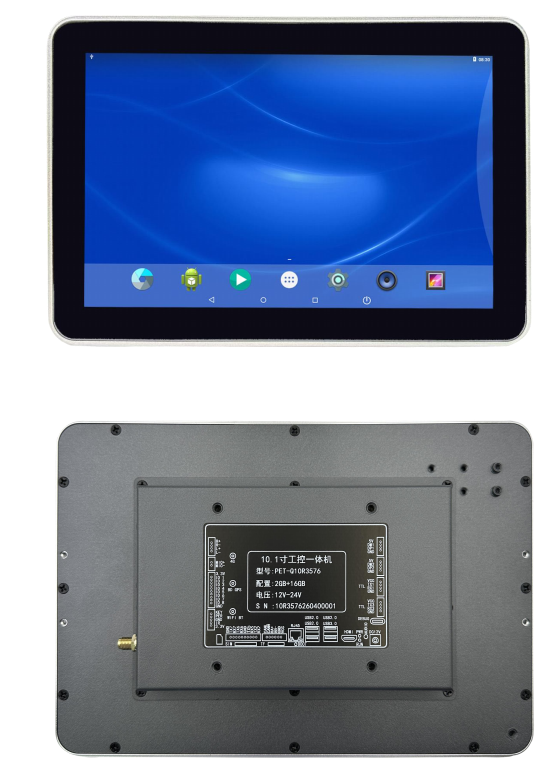
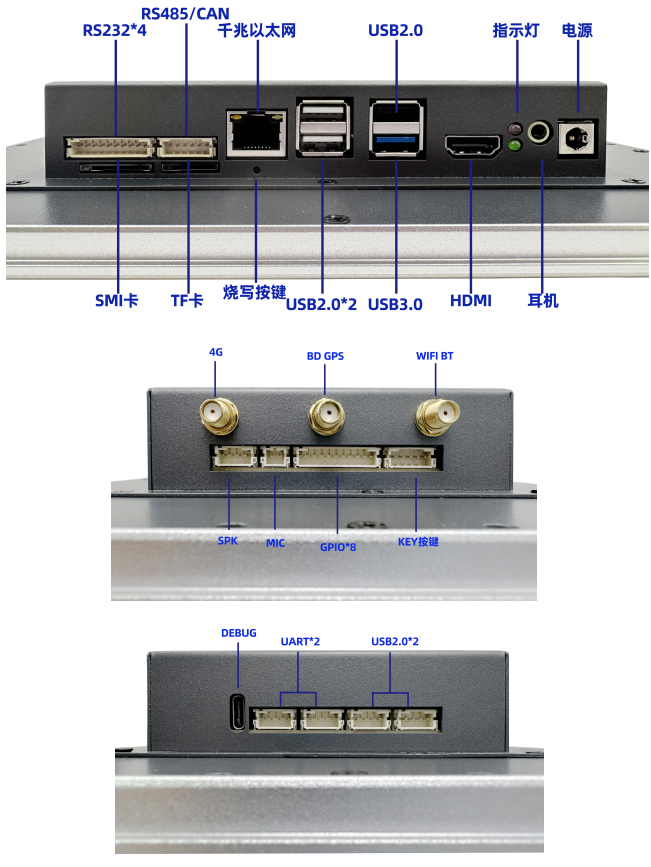
二、接口介绍
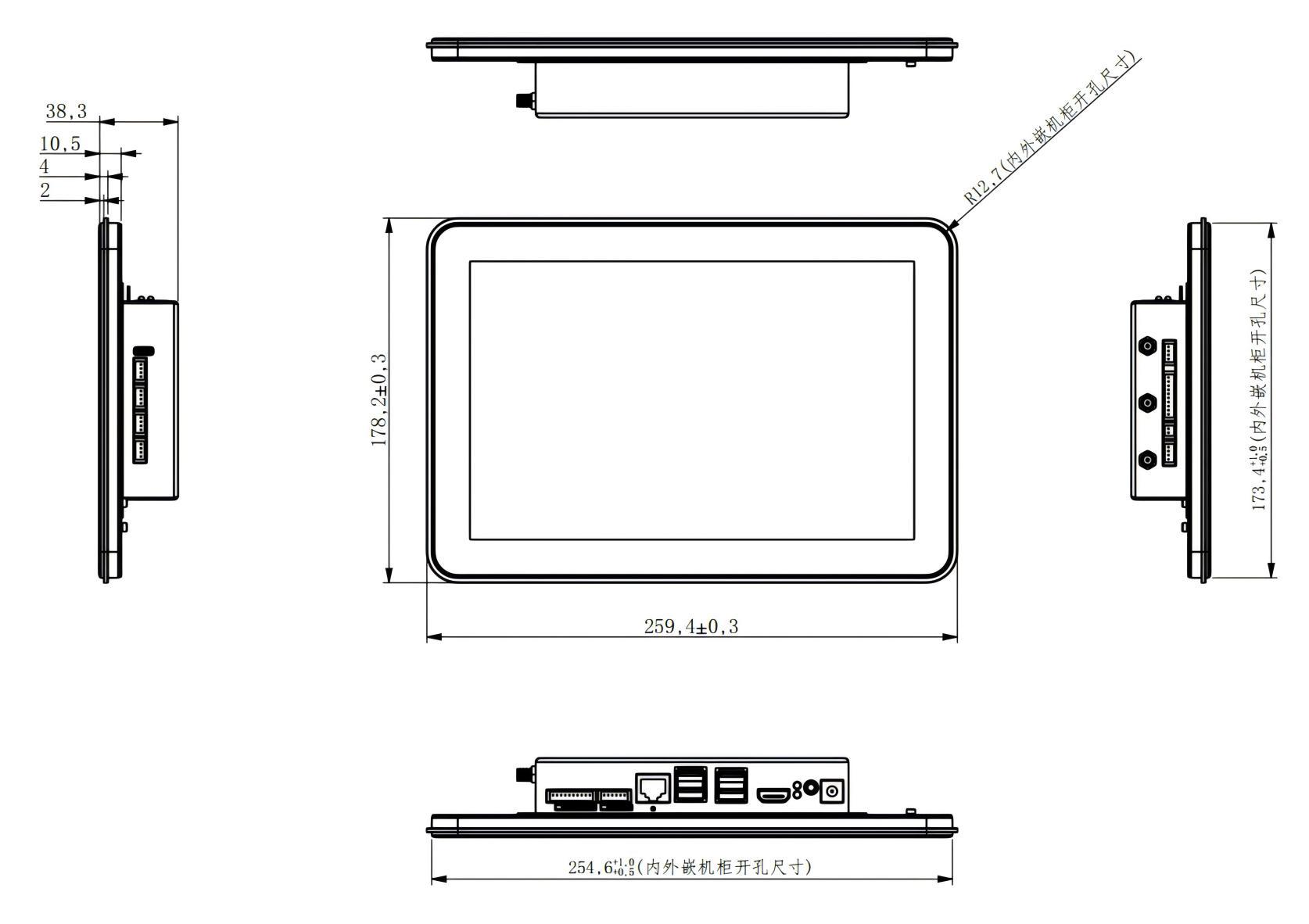
三、结构尺寸
四、主板列表
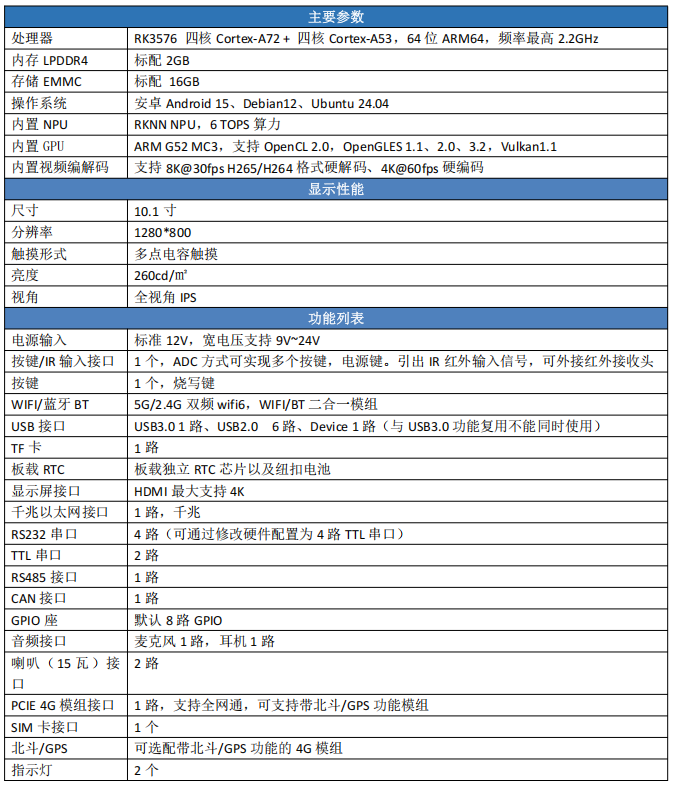
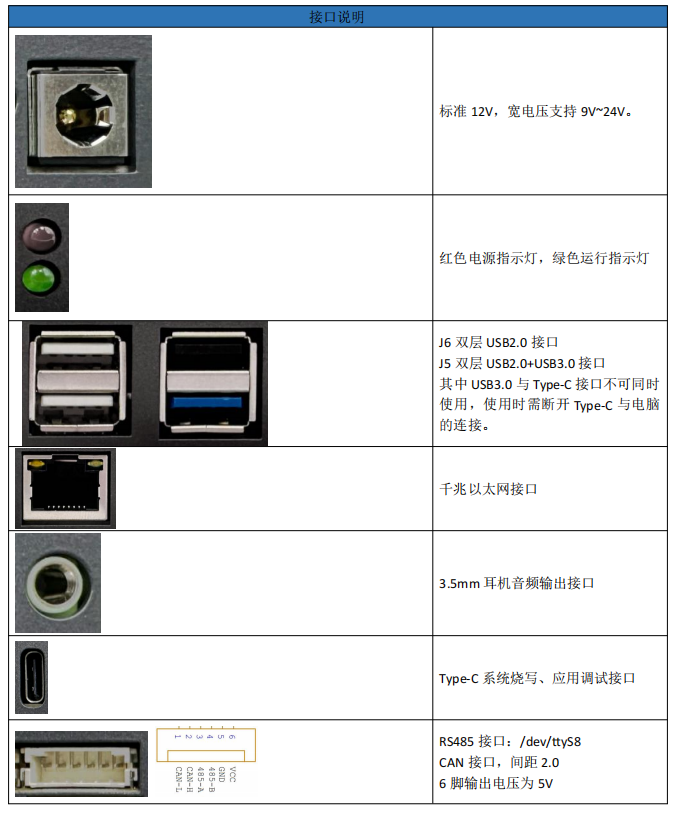
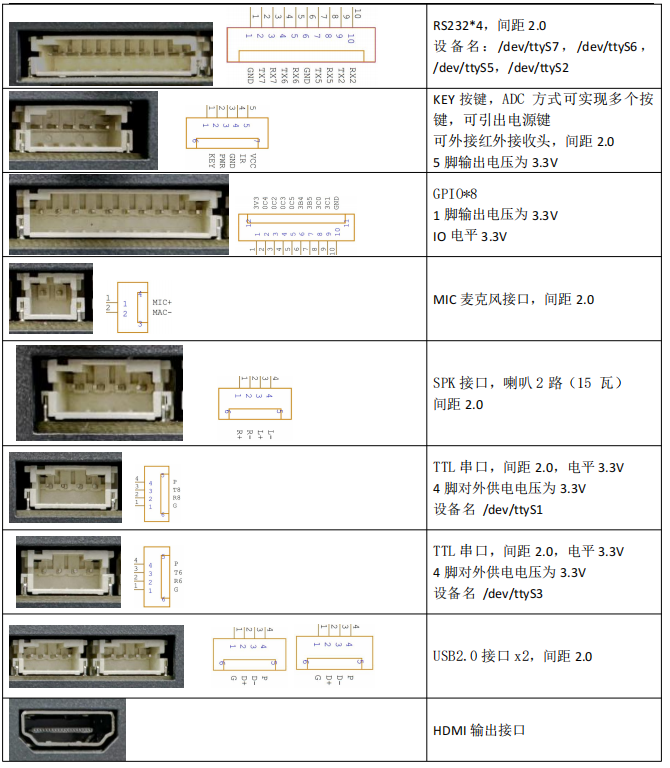
五、接口详细说明
六、镜像文件烧写
1、安装驱动并连接硬件
解压开发工具目录下的 DriverAssitant_USB 驱动程序.7z,右击以管理员权限运行 DriverInstall.exe,安 装驱动程序。
注意 win10 或 win11 系统需要关闭操作系统的驱动签名验证功能才能正常安装驱动,win11 不能永久 关闭这个功能,建议安装一个 win7 的虚拟机,在虚拟机内进行驱动安装和固件烧写。
将主板与 PC 机用 TYPE-C 线(注意有些数据线仅支持充电,无法传输数据)连接好,如果出现无法识 别的情况可以通过重新连接、更换 PC 机 USB 接口、更换 USB 线、更换 PC 机等方式重试。
解压开发工具目录下的 RKDevTool.7z,右击以管理员权限运行 RKDevTool.exe
2、进入烧写模式
主板处于 Loader 或 Maskrom 模式时可以对系统进行格式化和烧写系统镜像文件操作。
进入 Loader 模式
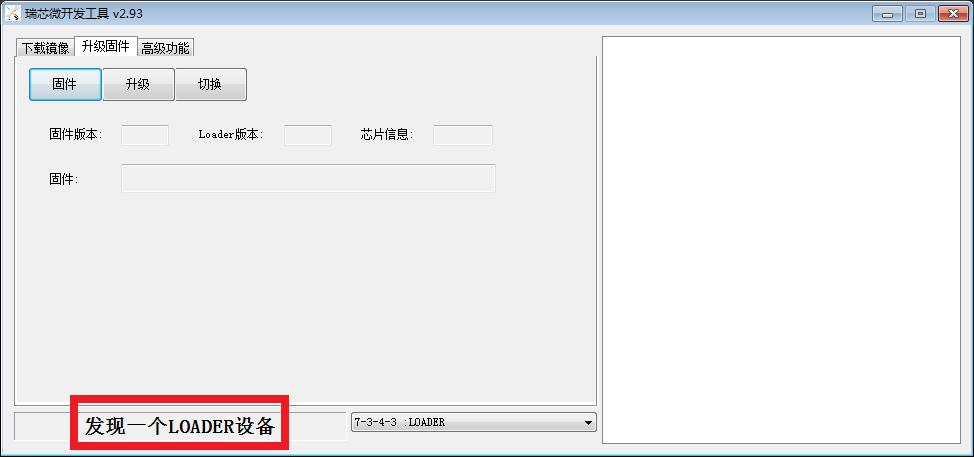
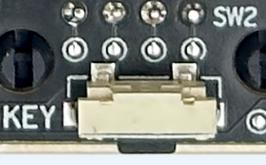
方式一、将主板断电,首先用 TYPE-C 线将主板与 PC 机连接好,按下主板上的 SW1 烧写键,并保持按下状态,然后再上电开机,主板会进入 Loader 操作模式,然后松开 按键烧写系统即可,注意这种方式适用于主板上的 BootLoader 可正常工作的情况。
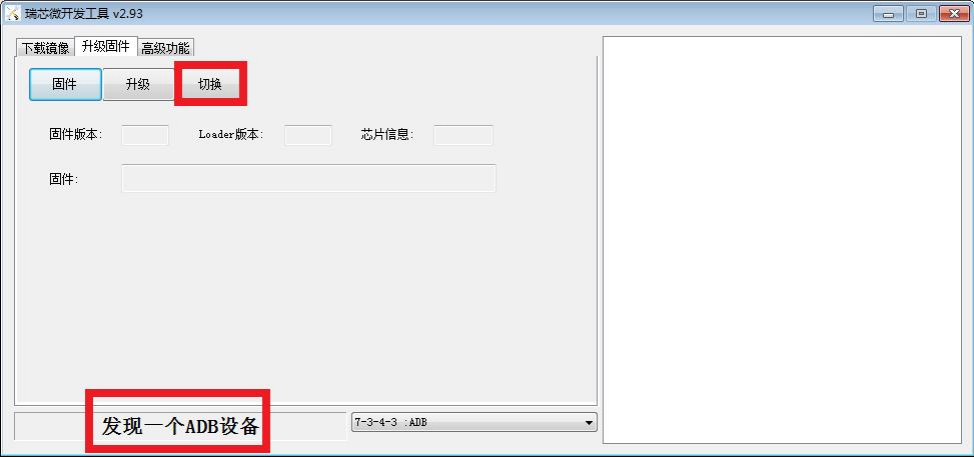
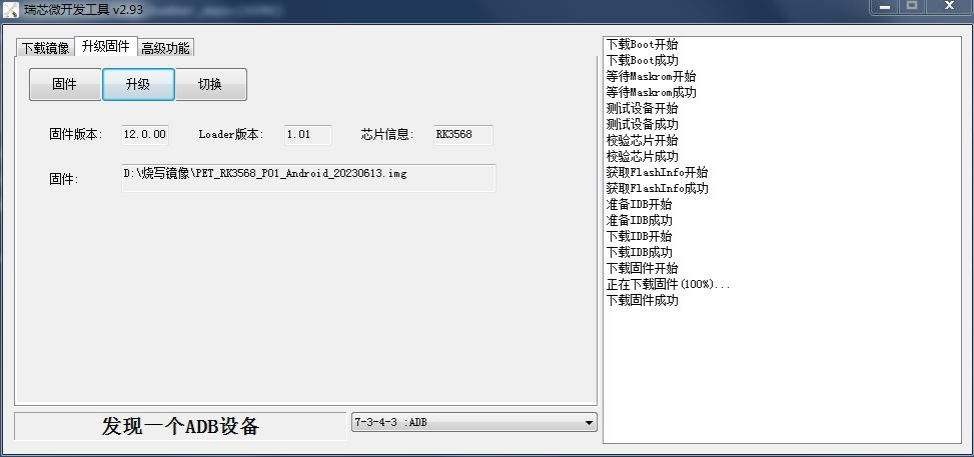
方式二、将主板接通电源,进入系统,用 TYPE-C 线将主板与 PC 机连接好如下图,RKDevTool 软件会 识别到一个 ADB 设备,单击切换按钮,主板会重启进入 Loader 模式
3、进入 Maskrom 模式(无法进入 Loader 模式时使用)
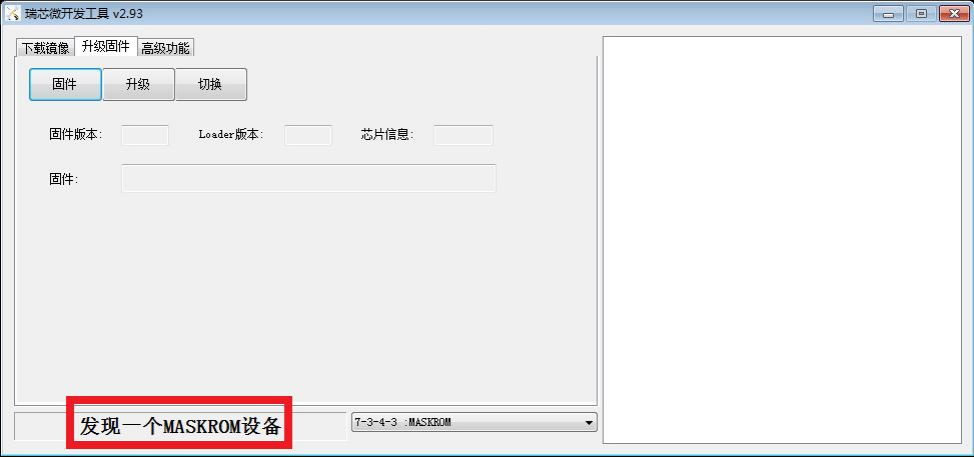
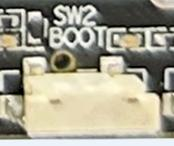
一般仅在 uboot 损坏,无法进入 Loader 模式时使用。将主板断电,首先用 TYPE-C 线将主板 与 PC 机连接好,按下主板上的 SW2 ROM 键,并保持按下状态,然后再上电开机,主板会 进入 MaskRom 操作模式,然后松开按键烧写系统即可。
4、系统烧写流程
首先将主板进入 Loader 或 Maskrom 模式,打开 RKDevTool 软件,点击固件按钮选择需要烧写的镜像文件, 然后点击升级按钮,右侧窗口会显示烧写进度,烧写完成后,主板会自动重启开机。
七、安卓应用开发
1、GPIO 编程参考
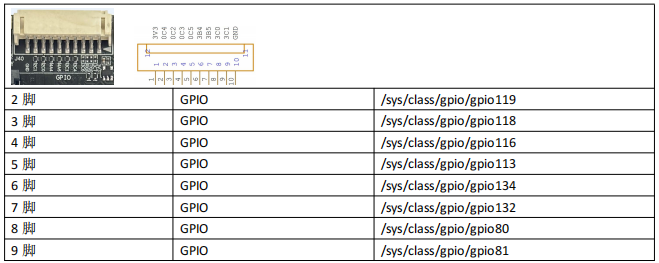
通过 sysfs 方式控制 GPIO,GPIO 的操作接口包括 direction 和 value 等,direction 控制 GPIO 输 入和输入模式,而 value 可控制 GPIO 输出或获得 GPIO 输入。
例如控制调试灯 GPIO 操作如下(串口终端命令行方式):
调试灯 GPIO 设置为输出 echo out > /sys/class/gpio/gpio151/direction
调试灯 GPIO 输出高电平 echo 1 > /sys/class/gpio/gpio151/value
调试灯 GPIO 输出高低平 echo 0 > /sys/class/gpio/gpio151/value
调试灯 GPIO 设置为输入 echo in > /sys/class/gpio/gpio151/direction
读取调试灯 GPIO 输出输入电平 cat /sys/class/gpio/gpio151/value
当 GPIO 处于输出和输入模式时都可以读取,当设置为输入模式时读取的是 GPIO 实际电平,当设置为输出 模式时读取的是设置的值(如果设置为高电平输出,外部将引脚电平拉低后,读取的值依然是 1)。
应用程序控制请参考源码下的 demo 程序源码
2、串口 UART 编程参考
RS232 串口、RS485、TTL 串口接口对应的设备名详见上文接口描述。 安卓系统串口编程请参考 demo 程序源码或以下链接:
https://github.com/Acccord/AndroidSerialPort
https://github.com/Geek8ug/Android-SerialPort
https://github.com/yutils/YSerialPort
3、WatchDog 看门狗编程参考
进入内核后默认会启动看门狗,内核崩溃等情况出现,会在 15 秒内自动复位主板。 上层应用程序打开看门狗后,内核将看门狗控制权交由上层应用程序控制,上层应用程序的喂狗间隔建议 不大于 3 秒。
看门狗的使用流程为 打开看门狗循环喂狗停止喂狗关闭看门狗
喂狗之前必须先打开看门狗,关闭看门狗之前需停止喂狗操作。
打开看门狗后如果 15 秒内没有喂狗或关闭看门狗,系统会自动复位。
命令行测试: 打
开看门狗:echo 1 >/sys/class/gzpeite/user/watch_dog
喂狗: echo 2 >/sys/class/gzpeite/user/watch_dog
关闭看门狗:echo 0 >/sys/class/gzpeite/user/watch_dog
应用程序控制请参考源码下的 demo 程序源码
4、获取 root 权限
系统默认已开启 root 权限,上层应用 app 可直接获取 root 权限并进行相关操作,可以参考源码目录下 的 demo 程序
5、系统签名
系统签名文件位于源代码目录下,使用对应的文件对 APK 进行签名即可。
6、动态隐藏/显示系统状态栏和导航栏
隐藏状态栏和导航栏在应用 app 里面向系统发送广播 gzpeite.intent.systemui.hidenavigation 和 gzpeite.intent.systemui.hidestatusbar
显示状态栏和导航栏在应用 app 里面向系统发送广播 gzpeite.intent.systemui.shownavigation 和 gzpeite.intent.systemui.showstatusbar
测试命令如下:
am broadcast -a "gzpeite.intent.systemui.hidenavigation"
am broadcast -a "gzpeite.intent.systemui.hidestatusbar"
am broadcast -a "gzpeite.intent.systemui.shownavigation"
am broadcast -a "gzpeite.intent.systemui.showstatusbar"
请参考源码下的 demo 程序源码
7、静默安装/卸载应用
静默安装 APK/启动时,向系统发送 gzpeite.intent.action.install_apk 广播
静默卸载 APK 时,向系统发送 gzpeite.intent.action.uninstall_apk 广播
测试命令如下:
静默安装:
am broadcast -a "gzpeite.intent.action.install_apk" --es apk_path "/mnt/media_rw/0000-4823/GPSTest.apk"
静默安装并启动:
am broadcast -a "gzpeite.intent.action.install_apk" --es apk_path "/mnt/sdcard/GPSTest-gzpeite.apk" --ez is_start "true"
静默卸载:
am broadcast -a "gzpeite.intent.action.uninstall_apk" --es pkg_name "com.android.gpstest"
8、重启、关机操作
重启:向系统发送 gzpeite.intent.action.reboot 广播
关机向系统发送 gzpeite.intent.action.shutdown 广播
测试命令如下:
重启(有确认提示):am broadcast -a "gzpeite.intent.action.reboot" --ez confirm true
重启(无确认提示):am broadcast -a "gzpeite.intent.action.reboot" --ez confirm false
关机(有确认提示):am broadcast -a "gzpeite.intent.action.shutdown" --ez confirm true
关机(无确认提示):am broadcast -a "gzpeite.intent.action.shutdown" --ez confirm false
应用程序控制请参考源码下的 demo 程序源码
9、获取 MAC 地址
原生 Android12 系统默认禁止应用获取 MAC 地址,为了兼容更早期的应用程序,我司已对系统代码进 行优化允许应用 app 获取 WIFI 及以太网的 MAC 地址,详见源代码目录下的 demo 程序源码。
10、 定时开关机
可以在系统设置-->系统-->日期和时间内设置,设置保存后,重启依然有效
目前仅支持每天固定时间关机和开机,如果需要某些天不开机,可在应用程序内判断后发送关机广播
应用 app 设置开关机时间参考代码:
import android.os.SystemProperties; ……
SystemProperties.set("persist.sys.poweroff_time", ”00:00”); //设置关机时间
SystemProperties.set("persist.sys.poweron_time", ”00:01”); //设置开机时间
11、 应用开机自启动
通过接收系统广播方式启动应用 app,可参考资料目录内的 Boot_Run_Broadcast.7z
12、 应用开机自启动 Launcher(不显示系统桌面)
首先在开发应用 APK 时,需要在应用程序 AndroidManifest.xml 的 Intent-filter 里添加下面几行
<intent-filter>
<action android:name="android.intent.action.MAIN" />
<category android:name="android.intent.category.HOME" />
<category android:name="android.intent.category.DEFAULT"/>
</intent-filter>
可以参考资料目录下的 OnlyLauncher.7z
13、 设置系统背光亮度、系统音量
可参考资料目录内的 BrightnessAndVolume-master.7z
六、动态修改开机 logo 和动画
两个 logo 文件必须为 bmp 文件格式,一个是在 uboot 阶段加载显示,一个是在内核阶段加载显示,文件 名不可修改,文件内容可以完全一样。
开机动画 bootanimation.zip 仅支持安卓系统,制作方式可以通过搜索引擎查询相关教程。
方式一
1、 将 TF 卡或 U 盘格式化为 FAT32(可以在安卓系统的设置->存储菜单里面格式化 U 盘或 TF 卡)
2、 将制作好的 logo.bmp、logo_kernel.bmp、bootanimation.zip 文件复制到 U 盘或 TF 卡根目录下,注意图片分辨率 不能超过显示屏分辨率。可同时更新以上三个或单独某一个文件。
3、 开机进入安卓或 Linux 系统后,插入 U 盘或 TF 卡
4、 等待系统自动重启,正确加载新的文件
5、 拔出 U 盘或 TF 卡
方式二 将 logo.bmp、logo_kernel.bmp、bootanimation.zip,复制到系统 /mnt/logo 目录下即可
adb push logo.bmp /mnt/logo/
adb push logo_kernel.bmp /mnt/logo/
adb push bootanimation.zip /mnt/logo/